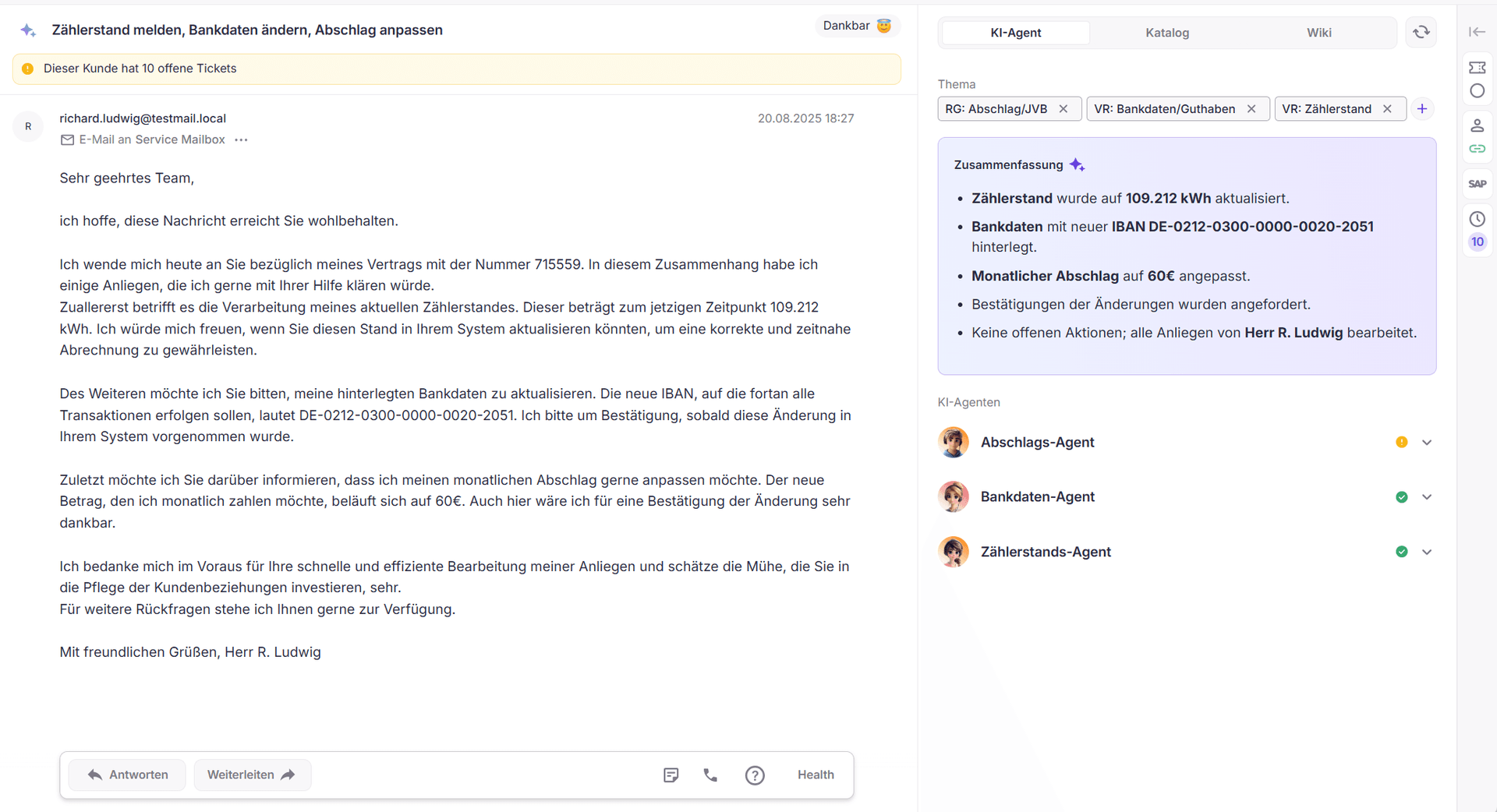
Der linke Bereich zeigt das eigentliche Kundenanliegen und alle Informationen, die für das inhaltliche Verständnis des Tickets relevant sind.
KI-gestützte Einordnung
Direkt im Kontext des Anliegens wird eine automatisch erzeugte Zusammenfassung angezeigt. Ergänzend dazu bewertet die KI die Stimmung des Kunden, visualisiert über ein Emoji, um eine schnelle Einschätzung zu ermöglichen.
Hinweise im Bearbeitungskontext
Situationsabhängige Hinweise oder systemseitige Informationen werden als Banner eingeblendet, etwa bei besonderen Auffälligkeiten oder Abhängigkeiten im Ticket.
Grundlegende Ticketinformationen
Unterhalb des Inhalts sind die wichtigsten Metadaten übersichtlich dargestellt, darunter Betreff, Absender, Empfänger und Sendedatum.
Interaktion mit dem Kundenanliegen
Im oberen Bereich stehen die klassischen Bearbeitungsfunktionen zur Verfügung, zum Beispiel:
Antworten
Weiterleiten
interne Notizen direkt am Ticket erfassen
Der mittlere Bereich unterstützt die aktive Bearbeitung des Tickets und kombiniert KI-Agenten, Vorlagen und Wissensquellen.
Zusammenfassung
Die KI-generierte Zusammenfassung beinhaltet die wichtigsten Informationen eines Tickets in verdichteter Form. Sie fasst relevante Ticketinhalte, passende Wiki-Artikel und weitere Hintergrundinformationen so zusammen, dass Bearbeitende schnell einen verständlichen Überblick über den aktuellen Sachverhalt erhalten, ohne alle Inhalte einzeln prüfen zu müssen.
KI-Agent
Thema und Tags definieren die fachliche Einordnung des Tickets und beeinflussen die weitere Verteilung im Autopiloten.
Kann ein Anliegen durch einen KI-Agenten bearbeitet werden, wird dieser direkt unterhalb der Themen angezeigt und kann sofort angewendet werden.
Werden die vorgeschlagenen KI-Agenten als unpassend eingeschätzt, lassen sie sich über "Anliegen falsch erkannt?" entfernen.
Nicht jedes Anliegen eignet sich für eine vollständige Automatisierung. In solchen Fällen wird ein KI-generierter Antwortvorschlag angeboten, der per Klick in das Antwortfeld übernommen und manuell ergänzt werden kann.
Katalog
Im Katalog stehen, sofern konfiguriert, Textvorlagen (Templates) zur Verfügung. Die Navigation erfolgt über die hinterlegte Struktur oder über das Suchfeld.
Tip
Die Suche nach einer passenden Vorlage dauert oft länger, als eine kurze Stichpunktantwort zu formulieren und diese vom KI-Textassistenten ausarbeiten zu lassen.
Wiki
Über den Wiki-Bereich kann direkt auf Anleitungen und Hintergrundinformationen zugegriffen werden. Die Navigation erfolgt entweder über die Struktur oder über das Suchfeld.
Bei konkreten Fragestellungen fasst Neo die relevanten Inhalte aus passenden Artikeln automatisch zusammen. Das spart Zeit und liefert eine schnelle, übersichtliche Antwort, ohne einzelne Artikel lesen zu müssen.
Der rechte Bereich bündelt kontextbezogene Informationen zum Ticket und zum Kunden. Die Sidebar kann vollständig aufgeklappt oder über die Symbole gezielt angesteuert werden.
Ticketdetails
Hier finden sich alle Informationen zum aktuellen Ticket, unter anderem:
Status und Fälligkeit
Der Status beschreibt den Bearbeitungszustand eines Tickets: "offen", "warten" oder "geschlossen", wobei "warten" immer zeitlich begrenzt und an eine Fälligkeit gekoppelt ist.
Die Fälligkeit legt fest, bis wann ein Ticket bearbeitet werden soll und steuert damit den weiteren Bearbeitungsfluss.
Bei der Ticketerstellung ist der Status zunächst "offen". Die Fälligkeit wird automatisch auf Basis der jeweiligen Tag-Konfiguration gesetzt.
Note
Wird der Status eines Tickets manuell auf "warten" gesetzt, ist die Angabe einer Fälligkeit erforderlich.
Nach Ablauf dieses Datums wechselt der Status automatisch wieder auf "offen" und das Ticket wird erneut zur Bearbeitung angeboten.
Auf diese Weise greifen Status und Fälligkeit ineinander und sorgen dafür, dass wartende Tickets kontrolliert in den Bearbeitungsprozess zurückkehren.
Agent
Sind Tickets einem bestimmten Agenten zugewiesen, werden sie im Autopiloten ausschließlich diesem Agenten angeboten.
Eine Ausnahme bildet die längere Abwesenheit.
Weitere Angaben
ID, Priorität sowie – optional – das Aktivitätsprotokoll
Kundendaten
Dieser Abschnitt zeigt die wichtigsten Stammdaten verknüpfter Kunden. Die angezeigten Informationen sind individuell erweiterbar, zum Beispiel:
Vertrags- und Kundennummer
Tarif, monatlicher Abschlag und Verbrauch
ggf. Guthaben oder offene Beträge
Lieferadresse, E-Mail und Lieferstatus
Historie
Die Historie listet alle weiteren Tickets des Kunden inklusive Status, Eingangsdatum und Thema.
Je nach Konfiguration werden zusätzlich relevante Systemereignisse angezeigt, etwa Tarifwechsel oder Preisänderungen.
Ist kein Kunde mit dem Ticket verknüpft, werden alle zur Absenderadresse vorhandenen Tickets aufgeführt.