
Routing & Tags
Zugriffsbeschränkung im Ticket-Backlog
Anwendungsbeispiele und Konfiguration
Tip
In komplexen Service-Setups mit mehreren Mandanten, Partnern oder Projektbereichen kann es notwendig sein, die Sichtbarkeit vom Backlog zu begrenzen und die Zuteilung von Tickets auf bestimmte Tags zu begrenzen.
Die Backlog-Zugriffsbeschränkung ermöglicht, dass Benutzer oder gesamte Teams ausschließlich die Tickets sehen und automatisch zugewiesen bekommen, die mit bestimmten Tags versehen sind. So wird sichergestellt, dass nur relevante Anfragen bearbeitet werden und sensible Daten nicht teamübergreifend sichtbar sind.
Beispiel
Ein Dienstleister übernimmt den Kundenservice für mehrere Stadtwerke, darunter Stadtwerke Voltlingen und Stadtwerke Stromhain. Der Dienstleister nutzt für beide Stadtwerke die gleiche enneo-Instanz. Das Team "Stadtwerke Voltlingen" soll ausschließlich Tickets der Stadtwerke Voltlingen sehen.
- In den Teameinstellungen wird Angezeigte Tickets mittels Tags einschränken aktiviert.
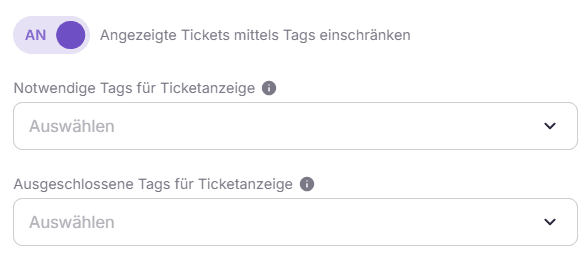
Notwendige Tags entscheiden über beides — was dem Team angeboten wird und was es öffnen darf: Nur Tickets mit mindestens einem dieser Tags erscheinen im Backlog und werden dem Team zugeteilt, und ein Ticket ohne einen dieser Tags kann nicht geöffnet werden.
Ausgeschlossene Tags nehmen ein Ticket aus dem Backlog und dem Routing dieses Teams heraus, sobald einer davon am Ticket vorhanden ist. Das Team bekommt es nicht mehr zugeteilt und sieht es nicht mehr in der Übersicht; erreichbar bleibt es über den direkten Link, über die Ticket-Historie des Kunden und über die Freitextsuche.
- Bei Notwendige Tags für Ticketanzeige wird der Tag
Mandant: Stadtwerke Voltlingenausgewählt.
Ergebnis: Nur Tickets mit dem Tag Mandant: Stadtwerke Voltlingen werden im Backlog angezeigt und vom Autopilot berücksichtigt. Die Tickets der Stadtwerke Stromhain werden diesem Team nicht angeboten und können von ihm nicht geöffnet werden — die einzige Ausnahme ist die Freitextsuche, siehe unten.
Wirkung der Einschränkung
Die Zugriffsbeschränkung wirkt ausschließlich auf die Ticketübersicht bzw. den Backlog und das Smart-Routing. Benutzer, die ihre Einstellungen vom Team erben, übernehmen automatisch die dort gesetzten Einschränkungen.
Note
Erbt ein Benutzer die Einstellungen mehrerer Teams mit unterschiedlichen notwendigen Tags, werden diese als Alternativen behandelt: Ein Ticket wird angezeigt, sobald mindestens einer der notwendigen Tags aus den geerbten Teams vorhanden ist.
Die beiden Listen beschränken nicht dasselbe, und dieser Unterschied entscheidet, was ein Mitarbeiter noch erreichen kann.
Ausgeschlossene Tags — nur Routing. Das Ticket verlässt den Backlog, den Autopilot und die skillbasierten Dashboards dieses Teams. Erreichbar bleibt es über den direkten Link, über die Ticket-Historie des Kunden und über die Freitextsuche — und wer es so erreicht, darf es auch bearbeiten. Das ist beabsichtigt: Ein Mitarbeiter im Kundengespräch muss sich ein vollständiges Bild machen können, einschließlich dessen, was ein anderes Team bearbeitet hat.
Notwendige Tags — Routing und Zugriff. Ein Ticket ohne einen der notwendigen Tags wird dem Team nicht angeboten und kann von ihm auch nicht geöffnet werden: weder über den direkten Link noch über seine Konversation, seine Intents, seine Qualitätsbewertung oder seine Events. Die Freitextsuche listet ein solches Ticket weiterhin — der Mitarbeiter sieht also, dass es existiert, und wird beim Öffnen aus dem Suchergebnis abgewiesen.
Für die notwendigen Tags gelten zwei Ausnahmen: Ein Ticket, das dem Mitarbeiter zugewiesen ist, bleibt für ihn immer erreichbar, und die Berechtigung „Direkte Auswahl von Tickets außerhalb der konfigurierten erforderlichen Fähigkeiten" hebt die Prüfung der notwendigen Tags vollständig auf.
Das gilt auch für Tickets ohne routing-relevanten Tag, etwa solche, die nur Kategorisierungs-Tags tragen. Sie kann sonst jeder Mitarbeiter erhalten (siehe Tag-Matching), einem Team mit notwendigen Tags werden sie aber nicht zugeteilt, solange keiner dieser Tags am Ticket ist.
Warning
Notwendige und ausgeschlossene Tags wirken nur mit aktivierter Routing-Relevanz. Ein Tag ohne Routing-Relevanz wird in beiden Listen ignoriert. Wird die Routing-Relevanz eines notwendigen Tags deaktiviert, entfällt die Einschränkung über diesen Tag — war er der einzige, sieht und erhält das Team wieder alle Tickets.
Darüber hinaus ist keine der beiden Listen eine Vertraulichkeitsgrenze: Wer ein Ticket erreicht, darf es auch bearbeiten. Unabhängig von diesen Einstellungen verborgen bleiben der Name des Kollegen, der das Ticket bearbeitet hat — dafür braucht der Benutzer die entsprechende Berechtigung — und als privat markierte Tags.
Konfiguration im System
-
Einschränkung für ein Team oder einen Benutzer aktivieren
- Bereich
Teams oder Benutzerverwaltung - Einstellung aktivieren: "Angezeigte Tickets mittels Tag einschränken"
- Bereich
-
Tags festlegen
- Feld: "Notwendige Tags für Ticketanzeige" und/oder "Ausgeschlossene Tags für Ticketanzeige"
- Auswahl gewünschter Tags treffen
Best Practices
- Die Verwendung von Tag-Strukturen sollte klar und einheitlich sein, z. B.
Mandant_XoderProjekt_Y. Das erleichtert Pflege, Auswertung und Fehleranalyse. In den Allgemeinen Tags stehen eine Vielzahl an Kategorien zur Verfügung. - Zugriffsbeschränkungen sollten dazu genutzt werden, Zuständigkeiten klar abzubilden und sensible Daten zu schützen. Es ist kein Ersatz für Rollen- oder Rechtekonzepte.