
Benutzerverwaltung
Teams
Nutzen, Strukturen, Verwaltung und Berechtigungen
Tip
Teams werden im Bereich Benutzerverwaltung → Benutzer und Teams erstellt. Sie dienen der Strukturierung und Optimierung von Arbeitsabläufen.
Nutzen
Teams sorgen bspw. dafür, dass die richtigen Benutzer die passenden Tickets erhalten und ermöglichen eine klare Organisation der Verantwortlichkeiten.
So können einem Team spezifische Fähigkeiten (Skills) und Kommunikationskanäle zugewiesen werden, was ein gezieltes Routing von Kundenanliegen an qualifizierte Mitarbeiter sicherstellt.
Teamstrukturen
Neben den regulären Teams bieten auch Unterteams vielfältige Einsatzmöglichkeiten: Von Spezialisierungen auf komplexe Themen oder auch als Trainingsumgebung für neue Mitarbeiter. Durch abgestufte Verantwortlichkeiten können sie die Servicequalität und Effizienz maßgeblich verbessern. Hier 2 Beispiele:
1. Team „Vertragsende“
- Das Team „Vertragsende“ hat die Skills "Kündigung", "Umzug" und "Widerruf", mit den Kanälen "E-Mail", "Chat", "Telefon" und "Brief". Alle Benutzer dieses Fachbereichs erhalten über das Smart-Routing Tickets zu diesen Themen.
- Das Unterteam "VE-Todesfall" hat den Skill "Todesfall" in den gleichen Kanälen. Es ist darauf spezialisiert, diesen sensiblen Spezialfall im Vertragsende angemessen abzuwickeln.
2. Team „Vertragsrahmen“
- Das Team „Vertragsrahmen“ hat die Skills "Dokumente", "Kundenportal", "Adressänderung" und "Vertragsdetails", mit den Kanälen "E-Mail", "Chat", "Telefon" und "Brief". Allen Benutzern dieses Fachbereichs werden über das Smart-Routing Tickets zugewiesen, auf die diese Eigenschaften zutreffen.
- Das Unterteam "VR-Training" hat die gleichen Skills, aber nur den Kanal "E-Mail". Es besteht aus neuen Mitarbeitern, die durch die Bearbeitung schriftlicher Kundenanfragen ihre Fachkenntnisse vertiefen, bevor sie in Echtzeit-Kanälen wie Telefon oder Chat eingesetzt werden.
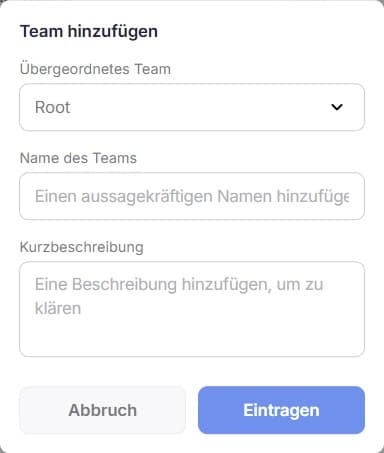
Das Feld „Übergeordnetes Team“ legt fest, ob ein Team auf oberster Ebene („Root“) oder als Unterteam erstellt und einem bestehenden Team untergeordnet wird.
Ist im Unterteam „Elterneinstellungen übernehmen“ aktiv, erhält es zusätzlich die Fähigkeiten und Kanäle des übergeordneten Teams. Bei Teamrolle und Datenverfügbarkeit gilt die stärkere. Mitglieder werden nicht übernommen.
Datenverfügbarkeit
In den Teameinstellungen legt „Datenverfügbarkeit“ fest, ob und wie weit die Teammitglieder Analytics nutzen können, z. B. nur lesend oder auch bearbeitend. Das ist bspw. hilfreich für ein Team „Supervisor“, das die Leistung von Agenten auswertet. Ein Team wie „Vertragsende“ braucht dagegen keinen Zugriff. Die Einstellung regelt den Zugang zu Analytics, sie filtert die Daten nicht nach Team.
Zuweisung von Rollen und Berechtigungen
Jedem Team wird eine „Teamrolle“ zugewiesen, womit die Zugriffsrechte der Mitglieder klar geregelt werden.
Info
Die Bezeichnung von Teams sollte klar und nachvollziehbar sein. Eine Beschreibung, die den Zweck des Teams erklärt, erleichtert die Verwaltung. Durch eine gut durchdachte Teamstruktur wird eine effiziente Bearbeitung von Kundenanfragen sichergestellt und die Zusammenarbeit im Unternehmen gefördert.
Routing und Rechte
Auf Team-Ebene können sowohl Routing-Konfigurationen wie Fähigkeiten/Skills, zugewiesene Kanäle sowie Zugriffsrechte per Rollenzuweisung konfiguriert werden.
Nur wenn auf Benutzerebene die Einstellung Teameinstellungen für Routing und Zugriffsrechte übernehmen aktiviert ist, werden diese auf den Mitarbeiter angewendet. In diesem Fall gelten die Teameinstellungen, nicht mehr die Benutzereinstellungen.
Ist ein Benutzer mehreren Teams zugeordnet, gilt:
- Routing: Der Benutzer erhält die Fähigkeiten (Tags) und Kanäle aller Teams zusammen.
- Rolle: Der Benutzer erhält genau eine Rolle, und zwar die Teamrolle mit den meisten Berechtigungen. Die Berechtigungen mehrerer Rollen werden nicht zusammengezählt. Die Rolle im eigenen Benutzerprofil wird in diesem Fall nicht berücksichtigt.
| Benutzer | Teams | Team-Rollen | Team-Skills | Team-Kanäle | Ergebnis (Nutzereinstellungen) |
|---|---|---|---|---|---|
| User 1 | experts, agents | experts: admin; agents: agent | experts: [technik]; agents: [bestellung] | experts: [E-Mail]; agents: [Chat] | Rolle: admin; Skills: [technik, bestellung]; Kanäle: [E-Mail, Chat] |
| User 2 | social, backoffice | social: supervisor; backoffice: editor | social: [community]; backoffice: [rechnung] | social: [System]; backoffice: [E-Mail] | Rolle: supervisor; Skills: [community, rechnung]; Kanäle: [System, E-Mail] |
| User 3 | hotline, vip | hotline: agent; vip: power-user | hotline: [eingang]; vip: [vip] | hotline: [Telefon]; vip: [E-Mail] | Rolle: power-user; Skills: [eingang, vip]; Kanäle: [Telefon, E-Mail] |
Mitglieder verwalten
Wählt man links ein Team aus, zeigt die Tabelle „Teammitglieder“ alle Mitglieder mit Rolle, Teams, Kanälen, Status und letzter Aktivität.
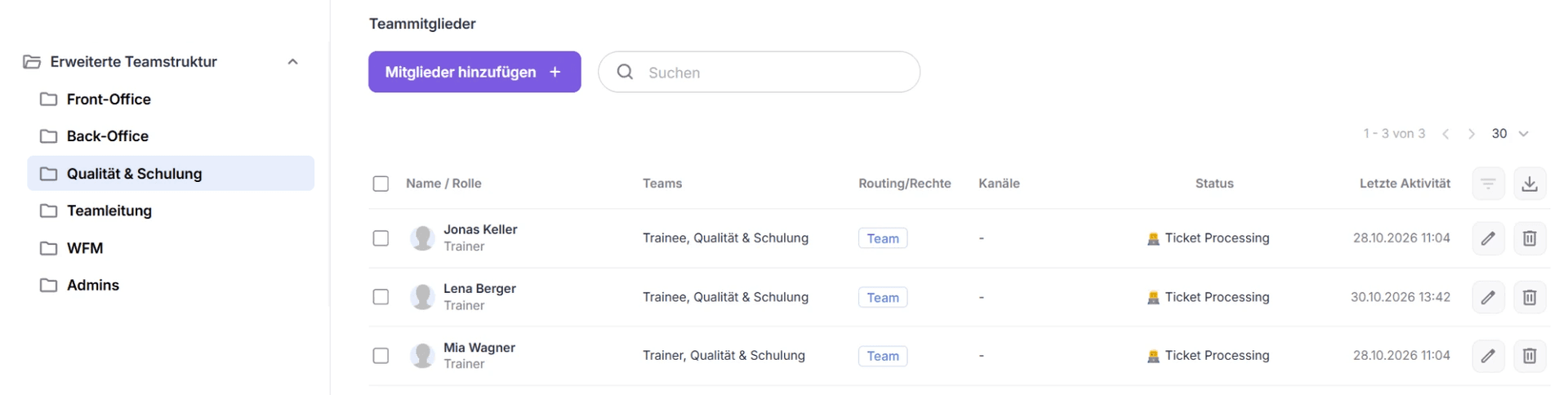
- Mitglieder hinzufügen: nimmt bestehende Benutzer ins Team auf.
- Routing/Rechte: „Team“ bedeutet, dass für den Benutzer die Teameinstellungen gelten. „Individuell“ bedeutet, dass seine eigenen Einstellungen gelten.
- Mehrere Benutzer ändern: Benutzer über die Kästchen auswählen und „Massenaktualisierung“ wählen. So lassen sich Rolle, Datenverfügbarkeit, das Übernehmen der Teameinstellungen und die Teamzuordnung in einem Schritt ändern.
- Team löschen: über das Menü des Teams links. Die Benutzer bleiben erhalten, sie verlieren nur die Zuordnung zum Team.