
Voice und Telefonie
Call-Flow einrichten
Den Weg eines Anrufs mit Knoten im Call-Flow-Editor festlegen
Der Call-Flow legt fest, was mit einem Anruf auf einer Leitung passiert – vom Klingeln bis zum Ende: Begrüßt ihn ein Voicebot? Wird er an einen Mitarbeiter vermittelt oder an eine andere Nummer weitergeleitet? Was hört der Anrufer außerhalb der Geschäftszeiten?
Sie bauen den Ablauf im Call-Flow-Editor aus Knoten zusammen. Den Editor öffnen Sie unter Einstellungen → Telefonie, indem Sie eine Leitung auswählen und auf „Configure call flow“ klicken.
Der Editor
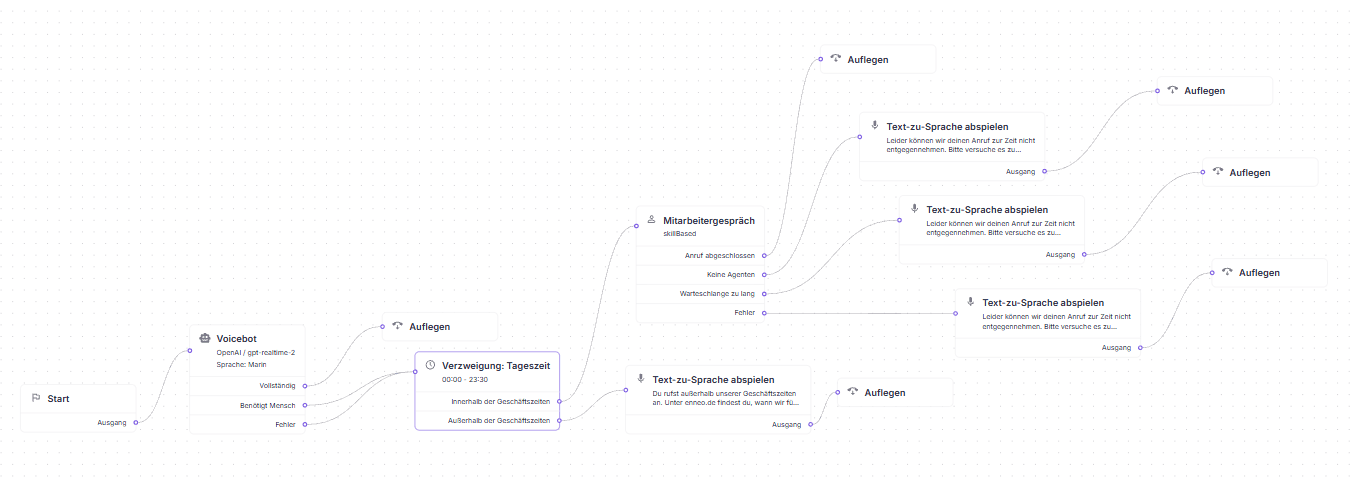
Jeder Ablauf beginnt beim Knoten Start. Jeder Knoten hat einen Eingang (links) und einen oder mehrere Ausgänge (rechts). Über die Ausgänge legen Sie fest, wie es weitergeht: Sie ziehen eine Linie von einem Ausgang zum Eingang des nächsten Knotens. So hat der Voicebot im Bild drei Ausgänge – „Vollständig“, „Benötigt Mensch“ und „Fehler“ –, und jeder führt zu einem anderen Knoten.
So arbeiten Sie im Editor:
- Knoten hinzufügen: Über „Knoten hinzufügen“ wählen Sie einen Knoten aus und füllen seine Einstellungen aus. Ein Klick auf einen bestehenden Knoten öffnet seine Einstellungen zum Bearbeiten.
- Verbinden: Ziehen Sie eine Linie von einem Ausgang zum Eingang eines anderen Knotens.
- Mehrere Knoten verschieben: Ziehen Sie mit der linken Maustaste einen Rahmen um mehrere Knoten. Die markierten Knoten lassen sich dann gemeinsam verschieben.
- Ansicht verschieben: mit gedrückter mittlerer oder rechter Maustaste.
- Löschen: Markierte Knoten oder Linien löschen Sie mit der Entf- oder Rücktaste.
- Rückgängig und Wiederherstellen: über die Schaltflächen im Editor oder mit Strg+Z bzw. Strg+Umschalt+Z (auf dem Mac Cmd statt Strg).
- Speichern: Änderungen gelten erst, wenn Sie den Ablauf speichern.
In der Werkzeugleiste finden Sie außerdem Importieren und Exportieren (siehe unten) sowie Neuer Call Flow. Damit werden nach einer Sicherheitsabfrage alle Knoten und Verbindungen gelöscht.
Note
Läuft die Leitung noch auf dem alten, linearen Ablauf (V1), zeigt der Editor einen Hinweis und die Schaltfläche „V2 aktivieren“. Der hier gespeicherte Ablauf gilt erst, wenn Sie V2 aktivieren – dann allerdings sofort für alle eingehenden Anrufe. Speichern Sie den Ablauf vorher; nicht gespeicherte Änderungen werden nicht übernommen.
Die Knoten
| Knoten | Was er tut | Wichtige Einstellungen | Ausgänge |
|---|---|---|---|
| Start | Einstiegspunkt jedes Ablaufs | – | Ausgang |
| Voicebot | Ein KI-Sprachagent führt das Gespräch | KI-Agent, Begrüßung, Stimme, „Auflegen erlauben“, „Weiterleitung an Menschen erlauben“, Nachfrage nach Stille | Vollständig, Benötigt Mensch¹, Fehler |
| Mitarbeitergespräch | Vermittelt den Anruf an einen Mitarbeiter | Modus (KI-basierte Tagerkennung, bestimmte Agenten oder bestimmte Tags), Ablehnung der Vermittlung ab Wartezeit, Klingelzeit, Ansagen bei Verbindungsaufbau und in der Warteschlange, Wartemusik, Transkription | Anruf abgeschlossen, Keine Agenten, Warteschlange zu lang, Fehler |
| Weiterleitung an Nummer | Leitet den Anruf an eine externe Nummer weiter | Telefonnummer, „Anruf direkt weiterleiten“², „Weiterleitungsinfo an das Ziel senden“ | Verbunden, Keine Antwort, Beschäftigt, Fehlgeschlagen |
| Text-zu-Sprache abspielen | Liest dem Anrufer einen Text vor | Text, Stimme | Ausgang |
| Audiodatei abspielen | Spielt eine hochgeladene Audiodatei ab | Audiodatei | Ausgang |
| Verzweigung | Verzweigt nach Anrufdaten, Uhrzeit oder SIP-Headern | eine oder mehrere Bedingungen (siehe unten) | Wahr, Falsch |
| DTMF-Eingabe | Fragt eine Taste des Anrufers ab („Drücken Sie 1 für …“) | Ansagetext, Timeout für Tasteneingabe | Ziffer 0–9, Raute (#), Timeout |
| Auflegen | Beendet den Anruf | Grund (optional) | – |
¹ Nur sichtbar, wenn „Weiterleitung an Menschen erlauben“ eingeschaltet ist. ² Ist diese Option eingeschaltet, verbindet das Telefonnetz den Anrufer direkt mit dem Ziel und enneo verlässt den Anruf – Aufzeichnung und Transkription enden dann. Ist sie ausgeschaltet, bleibt enneo im Anruf.
Jeder Knoten hat zusätzlich Erweiterte Einstellungen, z. B. für die Spracherkennung des Voicebots. Für die meisten Abläufe können die Standardwerte bleiben.
Tip
In älteren Abläufen kann noch der Knoten „Verzweigung: Tageszeit“ vorkommen, wie im Bild oben. Er verzweigt nach Geschäftszeiten in „Innerhalb der Geschäftszeiten“ und „Außerhalb der Geschäftszeiten“. Für neue Abläufe verwenden Sie die Verzweigung mit einer Bedingung auf Uhrzeit, Wochentag oder „Innerhalb der Arbeitszeiten“.
Beispiele
Voicebot zuerst, mit Geschäftszeiten
Das ist der Ablauf aus dem Bild oben:
- Nach dem Start nimmt der Voicebot den Anruf an und versucht, das Anliegen zu lösen. Gelingt das, endet der Anruf über „Vollständig“ mit Auflegen.
- Braucht der Anrufer einen Mitarbeiter („Benötigt Mensch“) oder tritt ein Fehler auf, prüft eine Verzweigung die Geschäftszeiten.
- Innerhalb der Geschäftszeiten folgt das Mitarbeitergespräch. Ist kein Mitarbeiter frei, ist die Warteschlange zu lang oder tritt ein Fehler auf, hört der Anrufer jeweils eine Ansage (Text-zu-Sprache abspielen), danach wird aufgelegt.
- Außerhalb der Geschäftszeiten hört der Anrufer eine Ansage mit dem Hinweis auf die Geschäftszeiten, danach wird aufgelegt.
Tastenmenü
Ein einfaches Tastenmenü:
- DTMF-Eingabe mit dem Ansagetext „Für Fragen zu Ihrer Rechnung drücken Sie die 1, für einen Umzug die 2.“
- Ziffer 1 führt zu einem Mitarbeitergespräch im Modus „Bestimmte Tags“ mit dem Tag für Rechnungsfragen, Ziffer 2 zu einem Mitarbeitergespräch mit dem Tag für Umzüge.
- Timeout – der Anrufer hat keine Taste gedrückt – führt zu einem Mitarbeitergespräch für alle Anliegen.
Abläufe exportieren und importieren
Mit Exportieren erhalten Sie den Ablauf als Text, den Sie kopieren oder herunterladen können. Mit Importieren fügen Sie einen solchen Text wieder ein. So übertragen Sie einen Ablauf z. B. auf eine andere Leitung oder sichern einen Stand, bevor Sie größere Änderungen machen. Nicht gespeicherte Änderungen sind im Export nicht enthalten – speichern Sie den Ablauf vorher.
Gut zu wissen
- Gespeicherte Änderungen gelten sofort für neue Anrufe auf dieser Leitung. Testen Sie größere Änderungen am besten zuerst auf einer Testleitung.
- Jeder Ausgang sollte mit einem Knoten verbunden sein, damit kein Anruf ins Leere läuft.