
Qualitätssicherung
Umfragen
Arten und Funktionsweise
Umfragen für Kunden
Tip
Mit der CSAT-Funktion (Customer Satisfaction Score) kann automatisiert Feedback zur Servicequalität eingeholt werden. Enneo blendet hierzu eine Umfrage direkt in den Footer ausgehender Antworten ein – der Kunde kann mit wenigen Klicks bewerten, ob sein Anliegen zufriedenstellend gelöst wurde.
Ziel der Umfrage
- Systematisches Sammeln von Kundenfeedback
- Ermittlung von Zufriedenheit nach Ticketabschluss
- Grundlage für Team- und Qualitätsentwicklung
Voraussetzung
- Benutzerrecht "Verwalten von Kunden- und Benutzerzufriedenheitsumfragen" benötigt.
Einrichtung der CSAT-Umfrage
-
Aufruf des Bereichs Umfragen
Benutzerverwaltung → Umfragen → Umfragenfür Kunden -
Skala und Darstellung wählen
"Kundenzufriedenheits-Umfrage im Footer einblenden" mit den Optionen:- Gut / Okay / Nicht Gut (3er Skala)
- Sterne (5er Skala)
- NPS (10er Skala)
- Deaktiviert (Voreinstellung)
Die gewählte Skala gilt global – sie wird für alle aktivierten E-Mail-Konten verwendet.
-
HTML-Template
Nach Auswahl der Skala wird der Template-Editor angezeigt, in den via html das Layout der Umfrage implementiert werden kann.Beispiel für eine 3er-Skala:
<p style="font-size: 14px; margin: 20px 0 10px;"> Konnte ich Ihr Problem lösen? </p> <div style="display: flex; gap: 20px; align-items: center;"> <a href="/de/quality/{surveyUrl|3}" target="_blank" style="text-decoration: none; text-align: center; color: #000;"> <img src="https://main.enneo.dev/icons/emojiHappy.svg" style="width: 48px; height: 48px; display: block; margin: 0 auto;" /> <div style="font-size: 12px; margin-top: 5px;">Ja</div> </a> <a href="/de/quality/{surveyUrl|2}" target="_blank" style="text-decoration: none; text-align: center; color: #000;"> <img src="https://main.enneo.dev/icons/emojiNeutral.svg" style="width: 48px; height: 48px; display: block; margin: 0 auto;" /> <div style="font-size: 12px; margin-top: 5px;">Teilweise</div> </a> <a href="/de/quality/{surveyUrl|1}" target="_blank" style="text-decoration: none; text-align: center; color: #000;"> <img src="https://main.enneo.dev/icons/emojiDisappointed.svg" style="width: 48px; height: 48px; display: block; margin: 0 auto;" /> <div style="font-size: 12px; margin-top: 5px;">Nein</div> </a> </div>Mögliche Darstellungen:
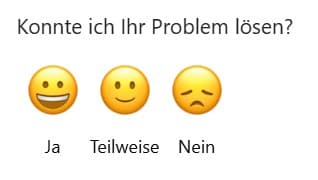
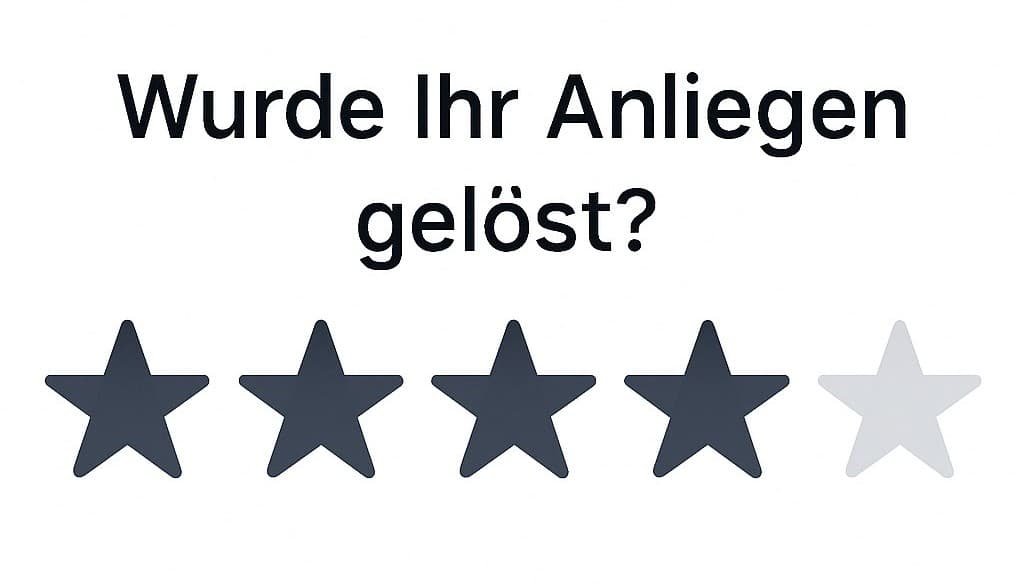
-
Aktivierung pro E-Mail-Konto
Auch wenn die Skala global gesetzt wird, kann für jedes E-Mail-Postfach individuell entschieden werden, ob die CSAT-Funktion aktiv sein soll oder nicht:- Menüpunkt E-Mail-Konten aufrufen
- Gewünschtes Konto bearbeiten
- Im Bereich "Kundenzufriedenheits-Umfrage (CSAT)" Schalter aktivieren
-
Test und Kontrolle
Um die Konfiguration zu prüfen, kann einfach eine ausgehende E-Mail erstellt und an die eigene E-Mail-Adresse gesendet werden. So lässt sich direkt erkennen, ob die Umfrage im Footer den Vorstellungen entspricht, oder gegebenenfalls noch etwas angepasst werden sollte. -
Datenabruf
Die Ergebnisse der Umfrage können im BereichErweiterte Einstellungen → Exporte und Reportingeinstellungen → "Kundenzufriedenheits-Umfragen"als .xlsx-Datei heruntergeladen werden.
Relevante Datensätze:Audience = customer
Umfragen für Benutzer
Tip
Mit der Benutzerumfrage kann intern erfasst werden, wie hilfreich die vom KI-Agenten vorgeschlagenen Lösungen im Ticketkontext waren. Die Umfrage erscheint nach dem Versand einer Antwort und ermöglicht eine schnelle Rückmeldung durch die Ticketbearbeiter.
Ziel der Umfrage
- Bewertung der vom KI-Agenten vorgeschlagenen Lösung
- Verbesserung der KI-Logik basierend auf Rückmeldungen aus der Praxis
- Aufdecken von Potenzial zur Erweiterung bestehender KI-Agenten oder zur Entwicklung neuer Use Cases
Voraussetzung
- Benutzerrecht "Verwalten von Kunden- und Benutzerzufriedenheitsumfragen" benötigt.
Einrichtung der Benutzerumfrage
-
Aufruf des Bereichs Umfragen
Benutzerverwaltung → Umfragen → Umfragen für Benutzer -
Aktivierung
- Im Dropdown "Umfrage nach Ticketabschluss" die Option
"Wie zufrieden warst du mit der KI? 1–5 Sterne." auswählen - Standardmäßig ist "Keine Umfrage" gesetzt
- Im Dropdown "Umfrage nach Ticketabschluss" die Option
-
Funktionsweise
- Die Umfrage erscheint nach Abschluss einer Ticketbearbeitung
- Sichtbar nur für Benutzer mit Rollen zur Ticketbearbeitung
- Die Umfrage enthält ein Popup "Wie zufrieden bist du mit der KI-Lösung?"
- Die Skala der Bewertung umfasst 1 bis 5 Sterne
-
Datenabruf
Die Ergebnisse der Umfrage können im BereichErweiterte Einstellungen → Exporte und Reportingeinstellungen → "Kundenzufriedenheits-Umfragen"als .xlsx-Datei heruntergeladen werden.
Relevante Datensätze:Audience = user